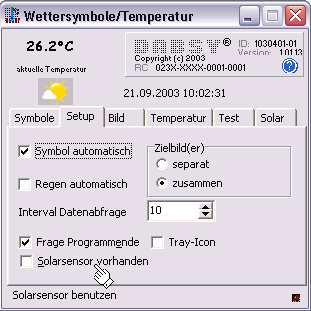
Temperatur automatisch
Die Anzeige und damit die Übernahme der Temperatur in das Bild kann automatisch erfolgen.
Aktivieren Sie das entsprechende Kontrollkästchen.
Ansonsten kann manuell die Temperatur von der Registerkarte Test übertragen werden.
Symbole automatisch
Das Setzen der Symbole kann durch logische Analyse der Daten unterstützt werden.
Ist man mit der Logik nicht einverstanden, oder diese sogar hinterlich, weil immer wieder die
manuellen Klicks verändert werden, muß man die Automatik für den Augenblick oder ständig deaktivieren.
Regen automatisch
Ist der Regensensor sehr träge, die Situation sollte aber bereits vorab im Symbol angezeigt werden, kann
Regen automatisch aktiviert werden. Das Regensymbol wird sofort, also unabhängig vom Regensensor, aktiviert. Die
Automatik besteht nun darin, daß bei Ende des Regens das Symbol automatisch wieder ohne Niederschlag
codiert und angezeigt wird.
Eine alternative Möglichkeit ist die manuelle Eingabe der Regenmenge oder Klick auf die entsprechenden Symbole.
Zielbild(er)
Standardmäßig werden 2 Bilder erstellt. Ein Bild mit der Temperatur
und ein Bild mit dem Wettersymbol.
Wenn das webcam-Programm jedoch nur ein Overlay gestattet, kann man hier Zielbild(er) zusammen aktivieren und
bekommt die beiden Bilder entsprechend der Vorlage zusammengefaßt. Dabei erscheint die Temperatur rechts neben dem
Wettersymbol.
Interval Datenabfrage
Mit dieser Angabe in Sekunden kann der Takt für die Abfrage der Daten und Zeiträume
bestimmt werden. Transaktionen werden reduziert, in dem Bilder nur dann erzeugt, wenn sich der
entsprechende Ereigniscode oder deren Eigenschaften verändert haben.
Das Lesen der Daten erfolgt nur, wenn sich die Datendatei verändert hat.
Frage Programmende
Die Frage nach dem Ende des Programms kann optional erfolgen. Markieren Sie bei Bedarf das Kontrollkästchen.
Tray-Icon
Mit dieser Markierung läuft das Programm unsichtbar und das Programmsymbol wird beim Minimieren
in den Tray-Bereich gestellt.
Solarsensor vorhanden
Soll der Solarwert entsprechend der auf dem Register Solar eingestellten Grenzwerte
das Symbol veranlassen, muß Solarsensor vorhanden aktiviert werden.
Die Schaltfläche kann auch aktiviert werden, wenn man die Symbole manuell über die Helligkeit
einstellen möchte.
 Durch ein Klick auf die deaktive LED-Anzeige kann für einen "Notstopp" auch sofort auf den Testmodus
umgeschaltet werden.
Durch ein Klick auf die deaktive LED-Anzeige kann für einen "Notstopp" auch sofort auf den Testmodus
umgeschaltet werden.
 gradset -Setup

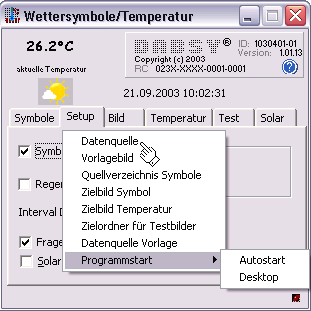
 Bei WsWin handelt es sich um die Wetterstation
Bedien- und Auswertesoftware © 1999-2003 Werner Krenn / Mischa Thurnherr
Bei WsWin handelt es sich um die Wetterstation
Bedien- und Auswertesoftware © 1999-2003 Werner Krenn / Mischa Thurnherr

 zurück