|
|
| Wenn Ihre eBay-Daten z.B. mit www.BAYWOTCH.de verwaltet werden,
Sie aber trotzdem auch bei diesen Daten den speziellen Erinnerungskomfort vom eb!timer nutzen wollen, d.h. akustische Warnung
und Aktivierung der Auktion, ohne die Daten nochmals eingeben zu müssen, können diese Daten hier importiert werden.
| | Dazu sind folgende Vorbereitungen notwendig:
- Die gewünschten Daten aus Baywotch in den eb!timer-Ordner exportieren.
Der eb!timer übernimmt
die eBay-Daten automatisch in die Terminliste.
Die Daten können großzügig exportiert werden, da eb!timer jede Auktion nur einmal speichert. Vergangene
Auktionen werden dabei automatisch ignoriert.
- Quelldatei festlegen
Im Kontextmenü (rechte Maustaste) in den
Eigenschaften/Datenimport, wird mit dem Auswahlfenster die Quelldatei bestimmt.
Beispiel:
C:\eb!timer\daten\baywotch-03-2003.csv
- Satzaufbau anpassen
In der INI-Datei kann der Datensatzaufbau an die eigenen Bedürfnisse angepaßt werden.
(Dazu kann
im Kontextmenü INI-Datei bearbeiten benutzt werden.)
(Z.Zt. noch nicht möglich)
- Funktion Automatik einschalten
Im Kontextmenü oder auf der LED-Anzeige kann die Automatik aktiviert werden.
Der Status des Import wird in der LED-Anzeige anzeigt.
Ein Ordner kann als Briefkasten angegeben werden.
Der eb!timer sieht bei gedrückter Automatik im Zyklus in den Briefkasten und startet
den Import automatisch, wenn neue CSV-Dateien vorhanden sind. Dateinamen können beliebig sein.
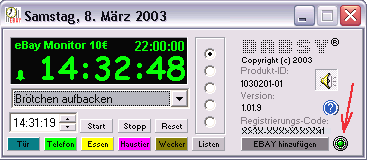
LED-Anzeige: grün(dunkel) = Automatik aus, grün(hell) = Automatik an, rot = beim Importieren, gelb = Nach Post sehen
| |
 | Der Aufbau des Datensatzes ist beliebig.
Schreiben Sie einfach den gewünschten Text und die von Ihrem benutzten Programm geforderten
Trennzeichen. An die Stellen wo die Daten eingefügt werden sollen,
schreiben Sie den entsprechenden Platzhalter. Bei Bedarf kann man die Platzhalter auch in Hochkomma
schreiben. "<_kategorie>"
| <_artikelnummer> | Hier wird die Artikelnummer eingesetzt.
<_artikelbez> | Hier wird die Artikelbezeichnung eingesetzt.
| <_kategorie> | Hier wird die Kategorie eingesetzt.
| <_startpreis> | Hier wird der Startpreis eingesetzt.
| <_sofortpreis> | Hier wird der Sofortpreis eingesetzt.
| <_menge> | Hier wird die Menge eingesetzt.
| <_starttag> | Hier wird das Startdatum in der Form TT.MM.JJ eingesetzt.
| <_startzeit> | Hier wird die Startzeit in der Form HH:MM:SS eingesetzt.
| <_start> | Hier wird der Start in der Form TT.MM.JJ HH:MM:SS eingesetzt.
| <_endetag> | Hier wird das Endedatum in der Form TT.MM.JJ eingesetzt.
| <_endezeit> | Hier wird die Endezeit in der Form HH:MM:SS eingesetzt.
| <_ende> | Hier wird das Ende in der Form TT.MM.JJ HH:MM:SS eingesetzt.
| <_verkaeufer> | Hier wird der Benutzername eingesetzt.
| <_datum> | Hier wird das Tagesdatum eingesetzt.
| |
Beispiel INI-Datei:
[Import]
Datenimport=1
Dateiname=c:\eb!timer\daten\baywotchdaten.csv
Datensatzaufbau=<_artikelbez>;<_artikelnummer>;<_ende>;
Z.Zt. wird nur dieser feste Aufbau akzeptiert:
<_artikelbez>;<_artikelnummer>;<_ende>;
d.h. Artikelbezeichnung;Artikelnummer;Endedatum und -Zeit; (getrennt durch Semikolon)
Der Datensatzaufbau hier im Beispiel ist von BayWotch,
mit einem Semikolon als Trennzeichen festgelegt worden.
Die Daten können aber aus anderen Programmen stammen.
| |
|
 eb!timer - Datenimport

 zurück