dabsyklein.gif eb!timer - Notizen
estimateline.gif

  | HOME | EBAY | TERMINE | COUNT DOWN | STOPPUHR | WECKER | EIGENSCHAFTEN | START DATEI | SOUND | EXPORT | IMPORT | NOTIZEN | VERSION | FAQ |

eb!timer - Notizen

Mit dem eb!timer können bis 256 Notizzettel angelegt, verwaltet und mit einem Reiter dargestellt werden.
Ursprünglich sollte auf Notizzettel einer Workstation zugegriffen werden. Dadurch sollte es möglich sein, Texte aus der Zwischenablage schnell auf dem Notizzettel ablegen zu können und am anderen PC auf diesen Text zuzugreifen.

Benachrichtigung
Schreibt man auf den Notizzettel eines Remote-PC kann ein Ton oder eine Sounddatei als Hinweis auf den neuen Text aktiviert werden. Als Hinweis unauffälliger ist das Blinken des Programmknopfes in der Taskleiste.

Wegen der Beliebtheit des Notizzettels wurden die Funktionen erweitert.
Nunmehr können mehrere Notizzettel angelegt werden. Somit können die Notizen z.B. nach Themen geordnet werden. (z.B. Links, Sound, privat, E-Mail, Beispiele, Paßworte usw.) Wem die Leiste der Favoriten beim Internetexplorer für die eigenen Belange nicht ausreicht, kann alle URL-Adressen oder Bilder aus dem Internet auf dem Notizzettel Links ablegen. Durch einen Doppelklick auf dem Namen wird die Datei entsprechend geöffnet.
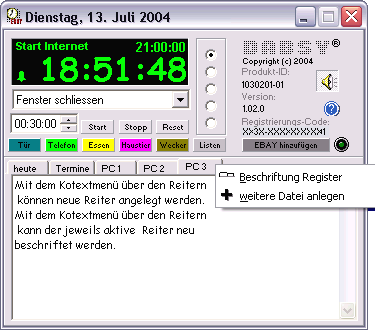
Jeder angelegte Notizzettel bekommt für den schnellen Zugriff einen Reiter.
Die Beschriftung des Reiters kann beliebig verändert werden.

Reiter mit der Beschriftung "Ablage" bzw. "Vorgabe" haben eine besondere Funktion. Wenn diese Funktionen gewünscht werden, sollte man 2 Reiter mit den festgelegten Namen "Ablage" bzw. "Vorgabe" beschriften.
Vorlage Ablage


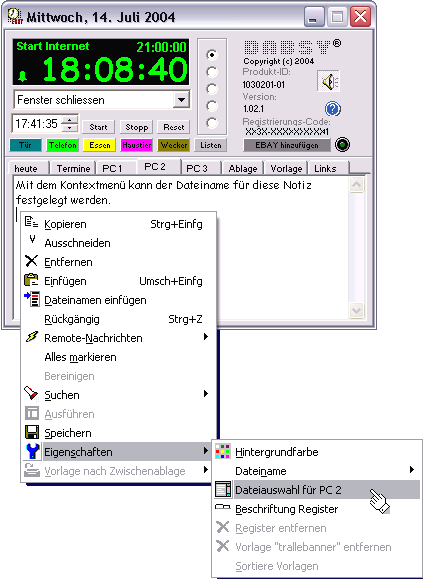
Jedem Notizzettel kann ein Dateiname zugeordnet werden.
  • Für die Auswahl der Notizzettel (\\server\eb!timer\name.txt) auf einem anderen PC im Netz sollte das Netz verbunden sein.
  • Bei der Auswahl muß der Ordner bereits existieren, die Textdatei muß nicht vorhanden sein. Mit einem Eintrag und der automatischen Sicherung wird eine Notizdatei auch automatisch angelegt.
  • Mit dem Anlegen eines Notizzettel wird standardmäßig Notizn.txt eingetragen. Mit n sind die Notizen numeriert.
  • Vorteilhaft ist die Vergabe eines aussagekräftigen Namens mit der Ankopplung an die Beschriftung des Reiters.

    Reiter mit Sonderfunktionen


  • Reiter mit Sonderfunktionen
     Reiter Vorlage
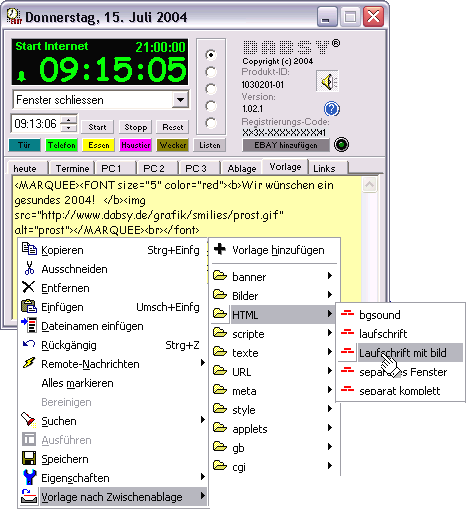
      Im Kontextmenü ist der Menüpunkt Vorlage nach Zwischenablage aktiv.
      In den Ordner Vorlagen können in Unterordnern in beliebiger Ordnung Texte in Dateien stehen, die beim Aktivieren automatisch in die Zwischenablage geladen werden. Wenn man z.B. im Internet in einem Forum als Unterschrift den Link auf die eigene Homepage setzen möchte und diesen mit einem entsprechenden Bild aus dem Internet verschönern möchte, klickt man im eb!timer auf Vorlagen / Banner / meinehomepage und kann in dem Forum den gesamten vorbereiteten Link einfügen.
      Hinter diesem Menüpunkt stehen als Untermenü alle Ordner, die im Ordner Vorlagen enthalten sind.
      Als Musterordner sind angelegt: Banner, URL, Scripte, Texte

      Wie legt man sich diese Sammlung an?

    1. Ein Muster erstellen oder aus einem vorhandenen Text in die Zwischenablage kopieren

    2. Menüpunkt Vorlage nach Zwischenablage aktivieren

    3. Menüpunkt + Vorlage hinzufügen aktivieren

    4. Ordner auswählen oder einen Ordner anlegen

    5. Gewünschen Dateinamen z.B. "Link auf HP.txt" eintragen. Datei muß nicht vorhanden sein!

    6. Öffnen bestätigen

    7. Muster im Text einfügen

      Beim ersten Mal erfolgt das Speichern automatisch.
      Wenn jedoch Änderungen vorgenommen werden und diese neue Änderung als Muster abgespeichert werden soll, muß im Kontextmenü Speichern aktiviert werden. Während alle anderen Notizen automatisch speichern, wird bei den Vorlagen davon ausgegangen, dass kleine Anpassungen für die momentane Nutzung vorgenommen werden die aber nicht die Vorlage (Muster) ändern sollen. Soll die Änderung in das Muster gespeichert werden soll, muß es ausdrücklich aktiviert werden.

    Vorlage entfernen

    Um eine Vorlage aus dem Menü und dem Ordner zu entfernen muß diese Vorlage erst einmal aktiviert werden. Im Anschluß wählt man im Kontextmenü über dem Text der angezeigten Vorlage unter Eigenschaften den Menüpunkt Vorlage "Vorlagename" entfernen.

    Vorlage in anderen Ordner

    Aktiviert man die betreffende Vorlage, ist diese in der Zwischenablage und kann an anderer Stelle eingefügt werden. Auf diese Art kann der Inhalt auch in eine neue Vorlage im gewünschten Ordner angelegt werden (siehe Vorlage anlegen), wie oben beschrieben. Im Anschluß muß man die alte Vorlage, wie oben, beschrieben entfernen (siehe Vorlage entfernen).


     Reiter Ablage
      In einem Text mit Ablage beschriftetem Reiter ist im Kontextmenü der Menüpunkt Bereinigen aktiv.

      Mit dieser Funktion kann man aus einem Text in der Zwischenablage den reinen Text extrahieren.
      Durch Ausschneiden aus einem Worddokument, Mail oder Internetseite können in diesem Text ursprünglich auch Steuerzeichen oder HTML-Code enthalten sein. Diese können beim Einfügen in andere Dokumente störend sein. Man könnte nun die Zwischenablage für diesen Zweck auch im Wordpad einfügen. Dazu sind aber mehrere Handgriffe notwendig, die bei der Lösung der Bereinigung über die Ablage des eb!timer automatisch ablaufen.

      Alles, was gemacht werden muß:

    1. Text markieren
      • Worddokument
      • Mail
      • Internetseite
      und in die Zwischenablage zu kopieren.

    2. Menüpunkt Bereinigen aktivieren

    3. Zwischenablage im gewünschten Text einfügen

      In den Text des Notizzettel Ablage wurde der um Steuerzeichen bereinigte Text der Zwischenablage eingetragen. Unabhängig von dem was vorher auf diesem Notizzettel stand bzw. markiert war. Der gesamte Inhalt wurde automatisch überschrieben und so bereinigt wieder in die Zwischenablage geladen.

     eb!timer


    zurück